 Ansicht vergrößern ↗
Aufgaben & Ansichten
Jede Aufgabe im passenden Zusammenhang.
Liste, Board, Tabelle, Kalender und Zeitachse zeigen unterschiedliche Blickwinkel auf dieselbe Arbeit.

WERFT · DER GEMEINSAME PROJEKTRAUM
Aufgaben, Dateien, Notizen und Entscheidungen finden zusammen. Damit dein Team weniger sucht und gemeinsam weiterkommt.
Für Projektteams, Agenturen und Organisationen.
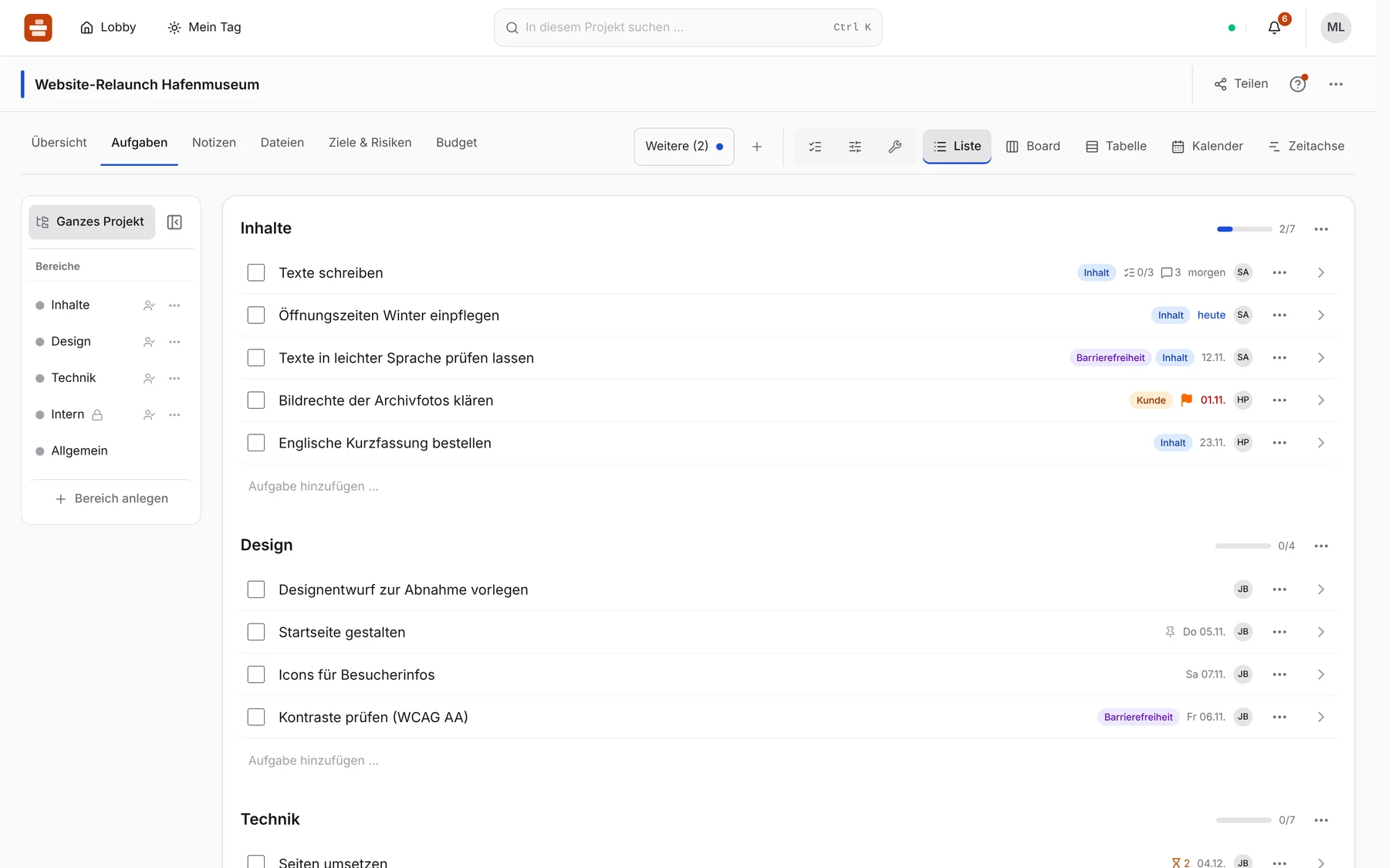
Originalansicht · Beispieldaten
PROJEKTE IM ALLTAG
Von der ersten Skizze bis zum Einsatz vor Ort: Werft verbindet Aufgaben, Wissen und Entscheidungen mit den Menschen und Materialien deines Projekts.
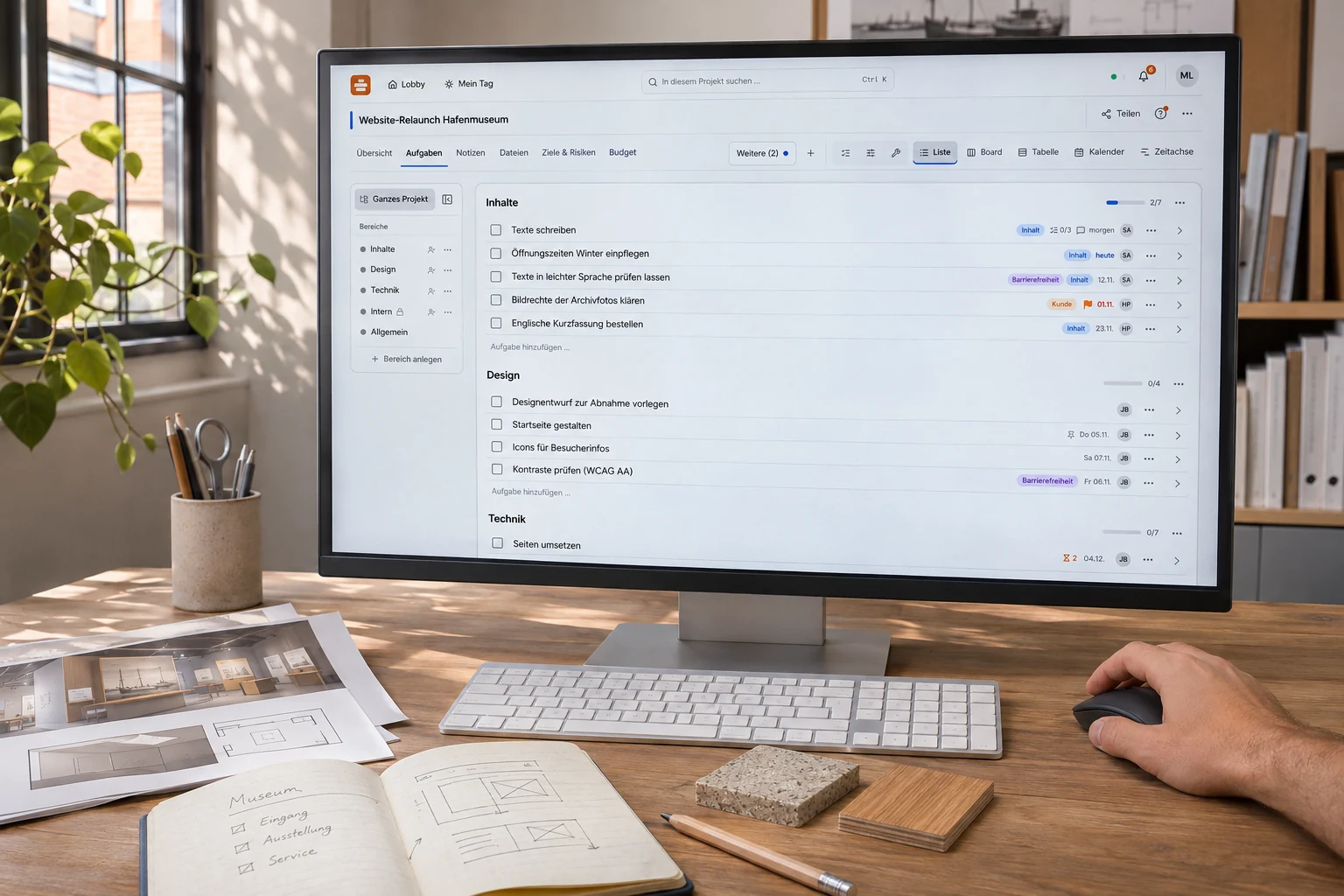
Aufgaben, Zuständigkeiten und nächste Schritte bleiben direkt neben den Arbeitsmaterialien sichtbar.
KI-generierte Szene mit Produktoberflächen als Referenz.
Entwürfe gemeinsam besprechen und die Entscheidung zur passenden Fassung im Projekt festhalten.
KI-generierte Szene mit Produktoberflächen als Referenz.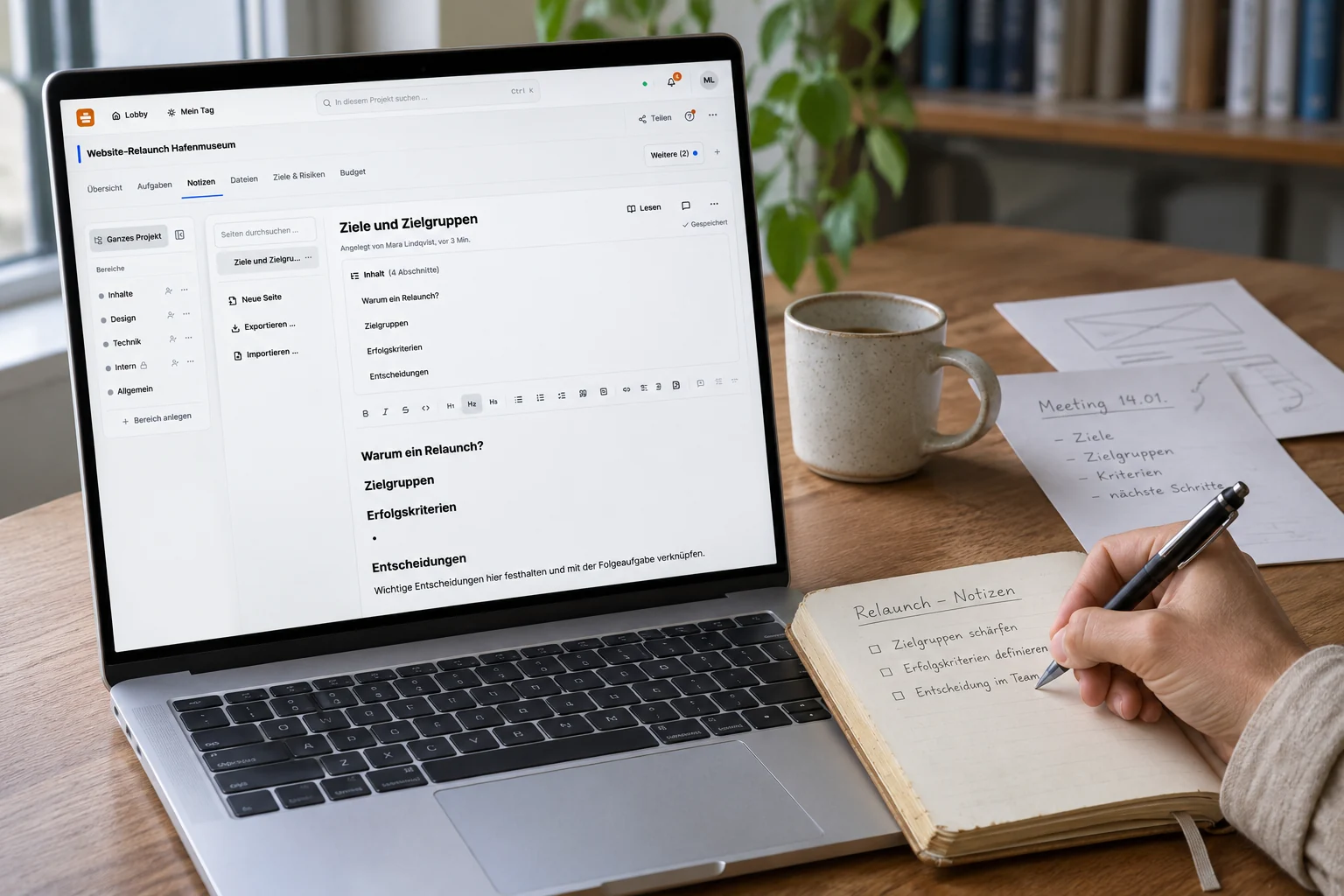
Aus Notizen wird gemeinsames Projektwissen. Ziele und Entscheidungen bleiben für das Team auffindbar.
KI-generierte Szene mit Produktoberflächen als Referenz.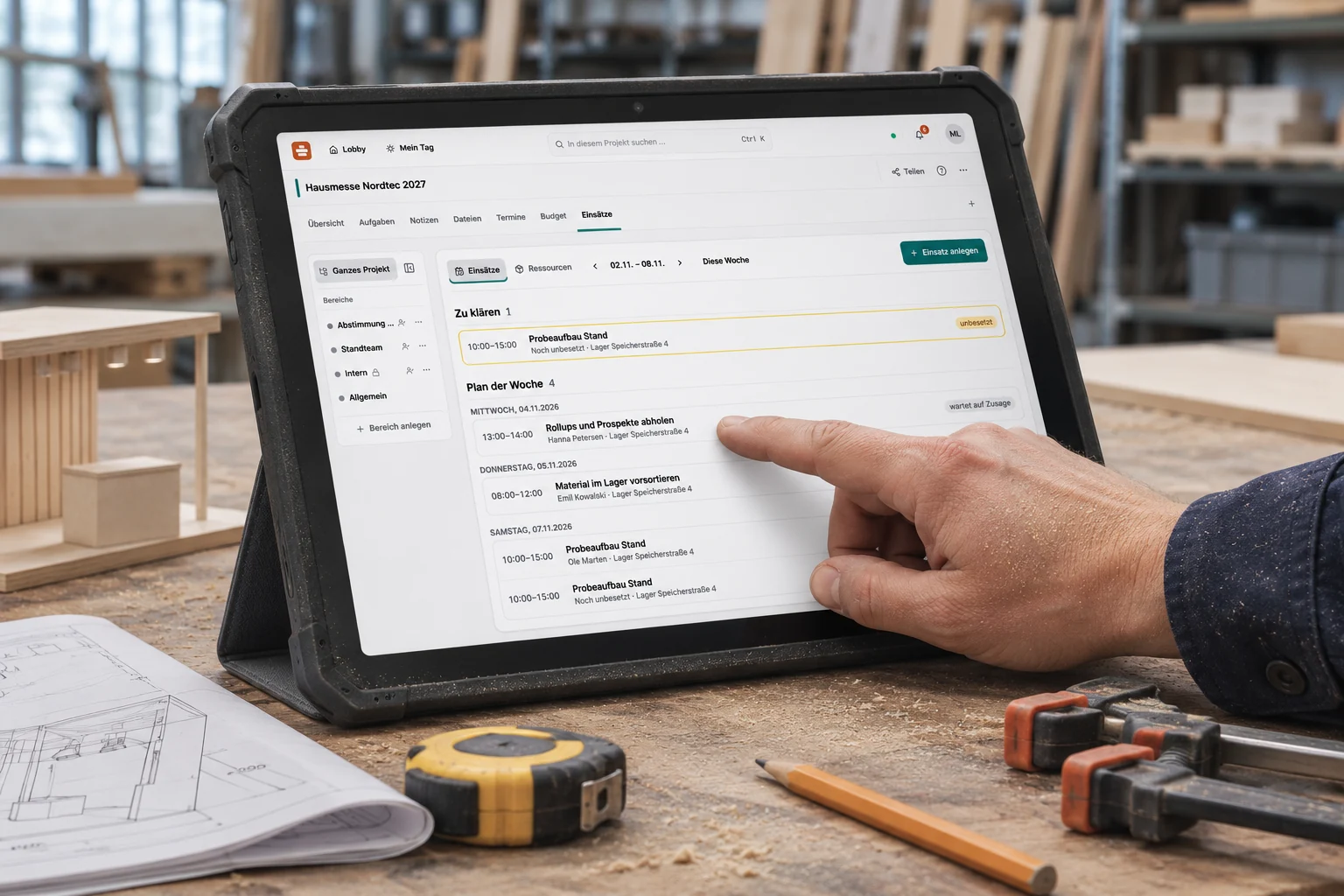
Material, Menschen und Einsätze organisieren – dort, wo das Projekt umgesetzt wird.
KI-generierte Szene mit Produktoberflächen als Referenz.
Gemeinsam auf Aufgaben und Zuständigkeiten schauen. Mit dem Projektkontext direkt daneben.
KI-generierte Szene mit Produktoberflächen als Referenz.SO SIEHT WERFT AUS
Wähle eine Ansicht und schau dir die Oberfläche in Ruhe an. Jedes Bild lässt sich groß öffnen.
Ansicht vergrößern ↗Aufgaben & Ansichten
Liste, Board, Tabelle, Kalender und Zeitachse zeigen unterschiedliche Blickwinkel auf dieselbe Arbeit.
 Ansicht vergrößern ↗
Projektwissen & Wiki
Briefing, Beschlüsse und Arbeitswissen erhalten eine gemeinsame, nachvollziehbare Ablage.
 Ansicht vergrößern ↗
Dateien & Fassungen
Die Projektablage verbindet Material mit der Arbeit daran.
 Ansicht vergrößern ↗
Ressourcen & Einsätze
Reservierungen und konkrete Einsätze machen die Vorbereitung überprüfbar.
 Ansicht vergrößern ↗
Budget & Kosten
Du siehst, welcher Teil des Budgets geplant, bereits gebunden oder tatsächlich ausgegeben ist.
 Ansicht vergrößern ↗
Freigaben & Regeln
Freigabestufen machen sichtbar, wer was als Nächstes entscheidet.
WENIGER SUCHEN. MEHR KLÄREN.
Ein Projekt besteht aus mehr als einer Aufgabenliste. Werft gibt auch Briefings, Rückfragen und Versionen einen festen Platz – im selben Projektraum.
Den Projektraum kennenlernen ↗EINEN ABLAUF AUSPROBIEREN
Wechsle durch ein vereinfachtes Beispiel: Eine Ausstellungsbroschüre entsteht. Der Kontext bleibt von der ersten Notiz bis zur Freigabe dabei.
Interaktive Illustration, keine echte Projektbearbeitung.
Eine Broschüre für den Besuch. Verständlich, kompakt und mit allen Stationen.
Verantwortlich: Lea · Entwurf am Donnerstag
✓ Inhalte gesammelt◯ Layout abstimmen„Die Karte auf Seite 4 bitte größer. Der Einstieg passt.“Alex · Rückmeldung zum Entwurf
Die finale Datei, der Arbeitsstand und die Entscheidung bleiben im Projekt auffindbar.
FreigegebenDEIN PROJEKT GIBT DIE STRUKTUR VOR
Aufgaben, Dateien, Diskussionen und kollaborative Notizen bleiben miteinander erreichbar.
Liste, Board, Tabelle, Kalender oder Zeitachse zeigen dieselbe Arbeit aus unterschiedlichen Blickwinkeln.
Aktiviere passende Projektwerkzeuge. Vorlagen helfen dir, bewährte Abläufe für neue Projekte zu übernehmen.
EIN BLICK IN DIE ANWENDUNG
Entdecke die Oberfläche und die Abläufe dahinter. Wähle eine Ansicht und öffne sie bei Bedarf in voller Größe.
Aufgaben und Zuständigkeiten. Originalaufnahme aus der Anwendung mit Beispieldaten.
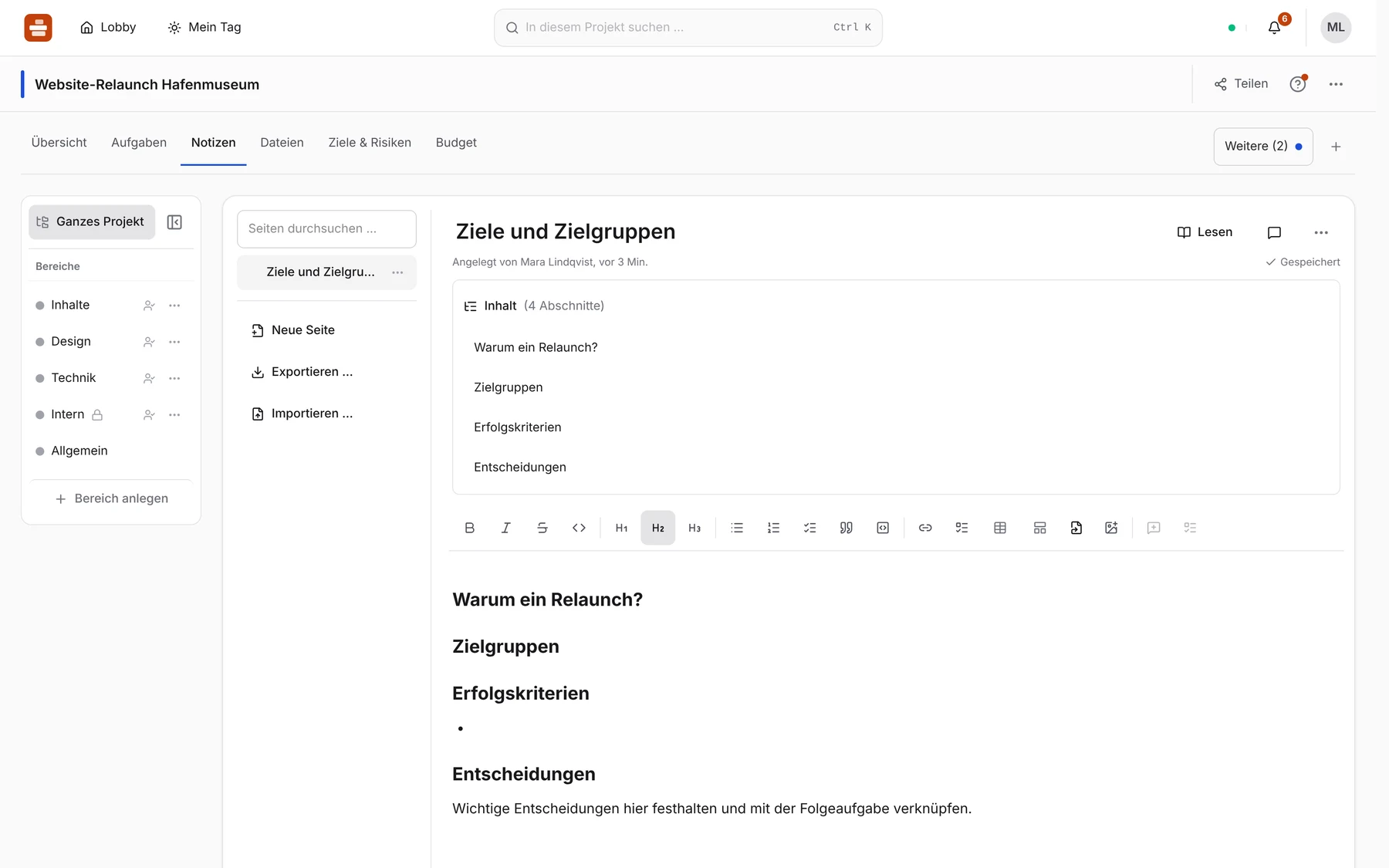
Inhalte gemeinsam erarbeiten. Originalaufnahme aus der Anwendung mit Beispieldaten.
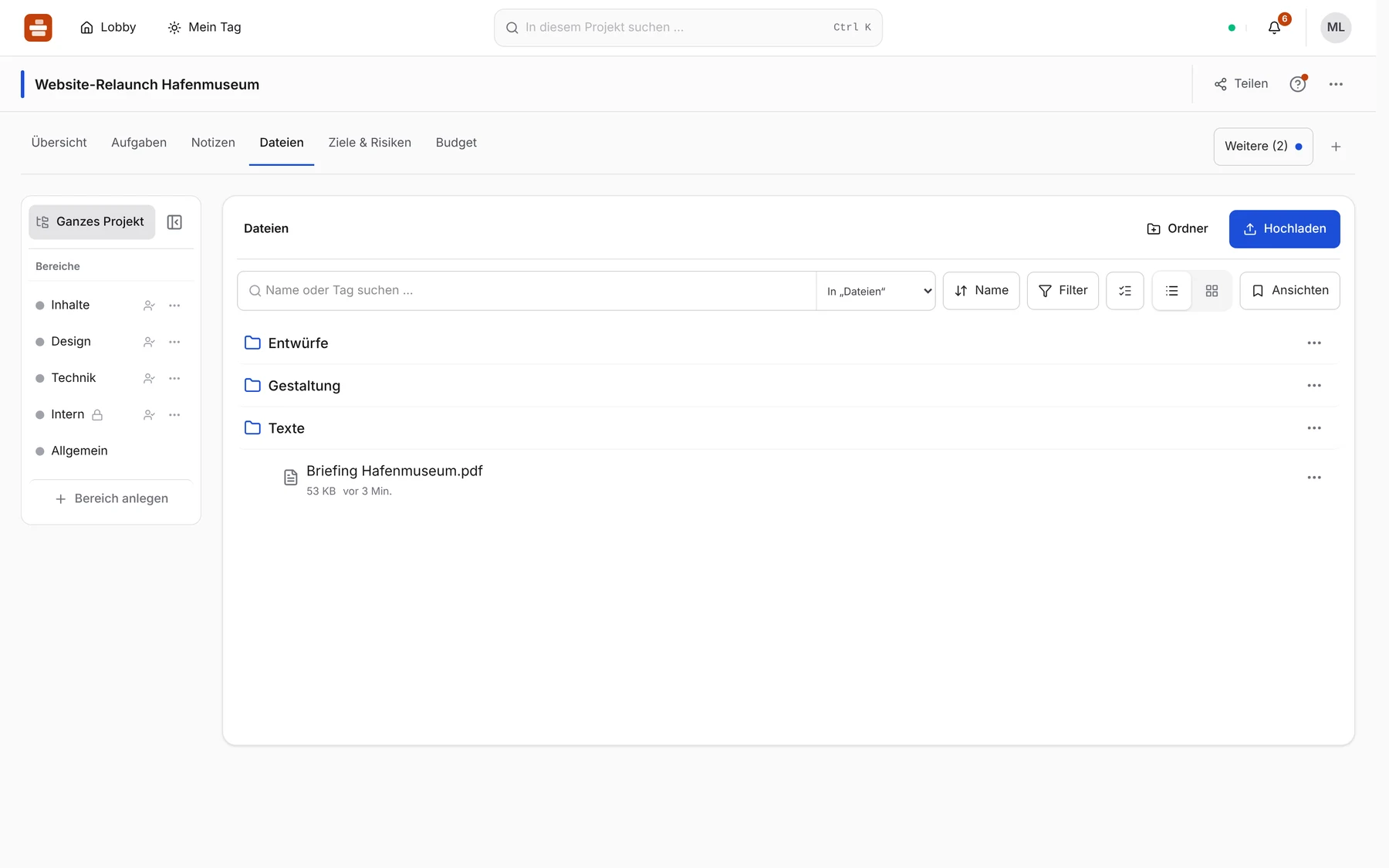
Dateien beim Projekt halten. Originalaufnahme aus der Anwendung mit Beispieldaten.
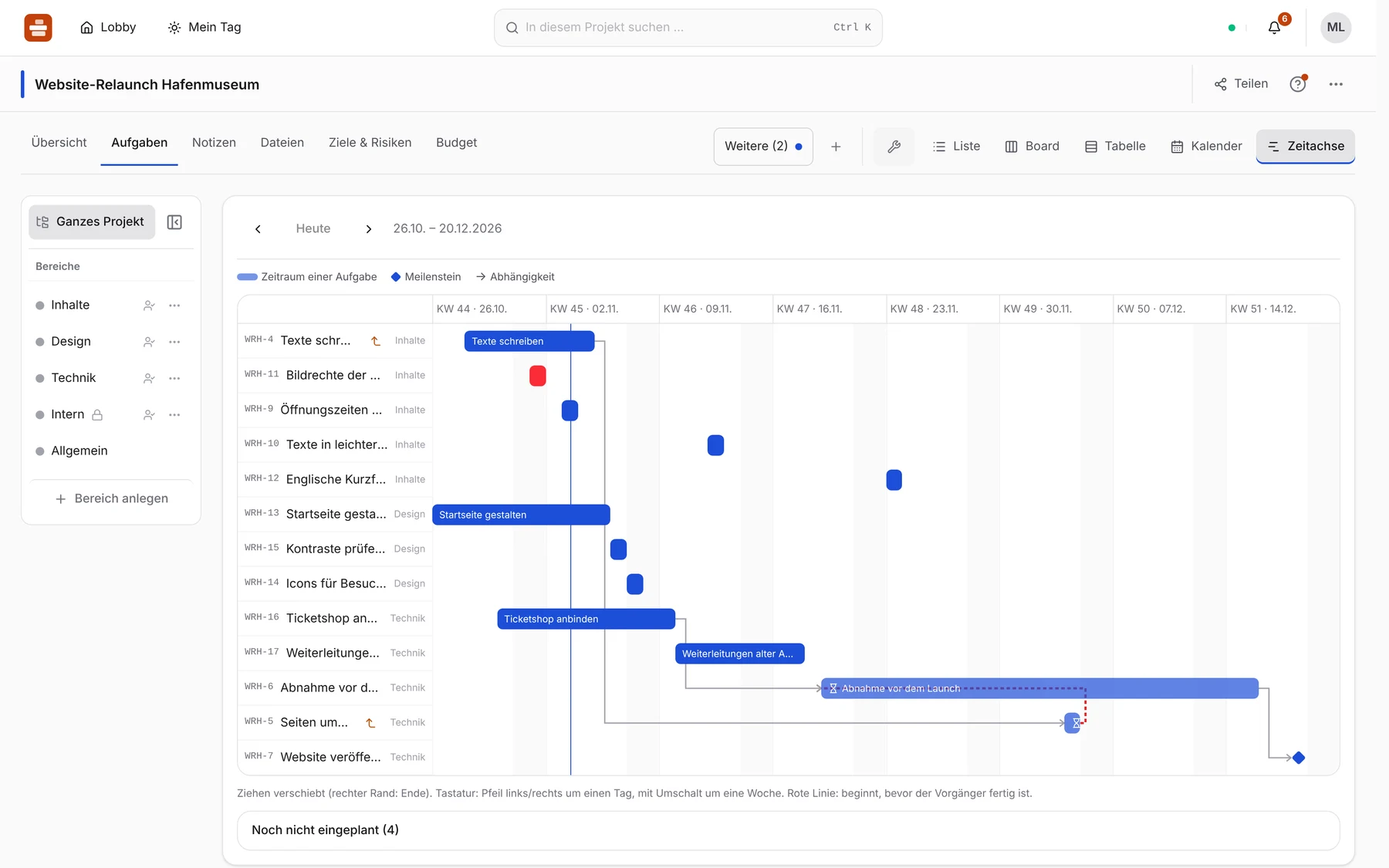
Termine und Abhängigkeiten planen. Originalaufnahme aus der Anwendung mit Beispieldaten.
Originalaufnahmen aus einer Demo mit Beispieldaten. Farben und Inhalte lassen sich an dein Vorhaben anpassen.
ARBEIT, DIE ZUSAMMENKOMMT
Fiktives Beispiel: ein Team aus sechs Personen und externen Helfenden.
Fiktives Beispiel: Gestaltung einer neuen Broschüre.
Fiktives Beispiel: vier Termine mit wechselnden Dozenten.
Fiktives Beispiel: Inhalte, Gestaltung und technische Umsetzung.
MEHR VOM ARBEITSALLTAG SEHEN
Werft hält Aufwand, Material und Geld im selben Zusammenhang wie die Aufgaben. So kannst du Planung und tatsächlichen Verlauf gemeinsam besprechen.
Budget & Kosten
Du siehst, welcher Teil des Budgets geplant, bereits gebunden oder tatsächlich ausgegeben ist.
Ansicht vergrößern ↗Ressourcen & Einsätze
Reservierungen und konkrete Einsätze machen die Vorbereitung überprüfbar.
Ansicht vergrößern ↗Zeit & Nachweise
Erfasste Arbeit kann nachvollziehbar ausgewertet und in Kosten übernommen werden.
 Ansicht vergrößern ↗
PLATZ FÜR DEIN VORHABEN
Keine Benutzerobergrenze im Lizenzmodell. Keine Lizenzkosten pro zusätzlichem Zugang.
Werft wird pro betreuter Instanz angeboten, ohne Lizenzkosten pro Nutzer. 50 GB Speicher gehören zum Cloud-Angebot. Weiterer Speicher und zusätzliche Serverleistung werden nach Bedarf vereinbart.
Mehr Dateien, Bilder oder größere Projekte: Speicher und Serverleistung lassen sich nach Vereinbarung erweitern. Umfang und zusätzliche Kosten klären wir vor der Anpassung.
Ein eigener Server lässt sich nach technischer Abstimmung in unser Betriebs- und Verwaltungssystem einbinden. Wir prüfen Voraussetzungen und vereinbaren Einrichtung, Zugänge, Updates, Backups und Support passend zu deinem Betrieb.
BEWUSST AUSWÄHLEN
Wenn viele Menschen gelegentlich mitarbeiten, lohnt sich ein Blick darauf, was ein zusätzlicher Zugang kostet.
Asana Starter / Advanced
Asana nennt für Starter und Advanced Preise pro Nutzer und Monat, mit monatlicher oder jährlicher Abrechnung. Daneben gibt es einen kostenlosen Personal-Tarif.
Werft
Bei Werft wird die betreute Instanz kalkuliert. Zusätzliche Benutzerplätze lösen keine zusätzlichen Lizenzkosten aus; Kapazität und Betriebsanforderungen werden getrennt vereinbart.
Die Gegenüberstellung beschreibt das Abrechnungsmodell. Umfang und Integrationen der Produkte unterscheiden sich. Angaben zum Vergleichsprodukt geprüft am 06.11.2026. Modelle und Leistungen können sich ändern. Quelle: Asana – Preise.
WERFT CLOUD
Endpreis. Gemäß § 19 UStG wird keine Umsatzsteuer berechnet.
Monatlich im Voraus. Zum Ende des bezahlten Monats kündbar.
Werft Cloud buchen ↗50 GB Dateispeicher einschließlich Dateiversionen. Ein Organisationsteam pro Instanz; größere Nutzung und zusätzliche Kapazität nach Vereinbarung.
Eine eigene betreute Installation, 50 GB Dateispeicher, die beschriebenen Kernfunktionen, tägliche Backups und technischer E-Mail-Support.
Nein. Wir stellen die Installation bereit und übernehmen den technischen Betrieb. Du arbeitest im Browser.
Ja. Im Kundenbereich hinterlegst du eine vorhandene Domain. Du erhältst DNS-Anweisungen; erst nach erfolgreicher Prüfung und HTTPS-Aktivierung wird sie verwendet.
Die persönliche Demo endet nach 48 Stunden automatisch und wird nicht kostenpflichtig. Bei einer Buchung kannst du die Übernahme der Demo-Inhalte auswählen, solange ihre Daten noch vorhanden sind.
Anbindungen an Kalender, Zahlungsanbieter, KI oder andere Systeme benötigen eigene Konten und Konfiguration. Deren Gebühren sind nicht im Cloud-Tarif enthalten.
DEIN NÄCHSTER SCHRITT